Как установить VPN на Яндекс ТВ
На телевизоре с Яндекс ТВ (YaOS) установите Happ из APK-файла, добавьте подписку Maxima с телефона и включите VPN. Ниже — способы установки без флешки через YaOS Store и с USB-флешки, затем перенос подписки по QR-коду или через Web Import.
Проверьте устройство
Названия меню и доступность установки зависят от модели и версии YaOS. Указанные способы описаны Яндексом для ТВ Станции; на других телевизорах с YaOS сначала проверьте наличие нужных пунктов. Для Android TV и Google TV есть отдельная инструкция.
Яндекс Модуль — отдельный случай. Способ с USB-флешкой нельзя автоматически применять к Модулю. Если установка своего APK недоступна, напишите в поддержку , указав модель и версию системы.
Если ТВ Станция куплена по подписке и ещё не выкуплена, Яндекс ограничивает установку APK и доступ к файловому менеджеру до полного погашения. Это подписка на устройство, а не на Maxima.
Что понадобится
- Телевизор с доступной установкой APK и подключением к интернету.
- Телефон или компьютер для скачивания Happ и передачи подписки.
- Активная подписка Maxima: скопируйте её ссылку в личном кабинете . Новым пользователям доступен пробный период на 3 дня.
- Для USB-способа — флешка. Для установки без неё — тот же аккаунт Яндекса, что на телевизоре.
Happ — приложение для подключения. Ссылка Maxima добавит в него ваши серверы; один установленный APK ещё не даёт VPN-доступ.
Установите Happ
Скачайте официальный установочный файл разработчика на телефон или компьютер. Выберите один из способов ниже.
Скачать Happ.apkБез флешки — через YaOS Store
Подходит, если в YaOS Store на вашем телевизоре есть загрузка своего APK. Облачная платформа Яндекс Диалоги доступна в России.
- На телевизоре откройте «Приложения» → YaOS Store и найдите загрузку своего приложения в верхней части экрана.
- Отсканируйте QR-код камерой телефона. Или откройте страницу загрузки APK в Яндекс Диалогах на телефоне или компьютере.
- Войдите в тот же аккаунт Яндекса, который используется на телевизоре.
- Нажмите «Загрузить приложение» и выберите скачанный Happ.apk.
- После загрузки вернитесь в раздел своих приложений в YaOS Store на телевизоре. Выберите Happ и установите его.
- Откройте Happ из раздела «Приложения».
Этот QR-код нужен для загрузки APK. Подписку Maxima вы добавите отдельно, уже внутри Happ.
С USB-флешки
- На компьютере скопируйте Happ.apk в корень флешки.
- Вставьте флешку в USB-разъём телевизора.
- На телевизоре откройте «Приложения» → «Файловый менеджер».
- Выберите флешку, найдите Happ.apk и откройте его.
- Если система запросит разрешение на установку из этого источника, разрешите её для файлового менеджера. Подтвердите установку.
- Нажмите «Открыть» или найдите Happ в разделе «Приложения».
Добавьте подписку Maxima
Длинную ссылку не нужно набирать пультом. Выберите перенос из Happ на телефоне или отправку через браузер.
По QR-коду из Happ на телефоне
- На телефоне установите Happ и добавьте Maxima по инструкции для iPhone или Android, если ещё не подключались. Телефон и телевизор подключите к одной домашней сети.
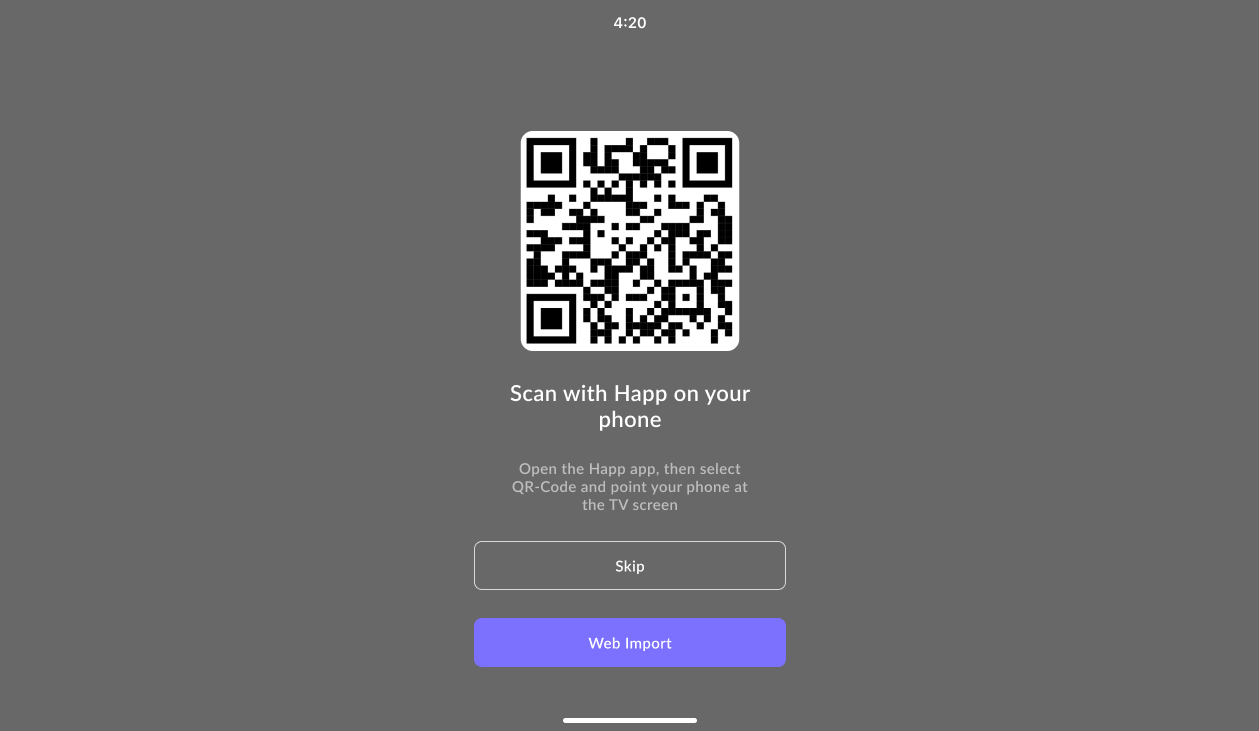
- Откройте Happ на телевизоре. При первом запуске появится экран переноса с QR-кодом — оставьте его открытым.
- Откройте сканер QR-кода в Happ на телефоне и наведите камеру на экран ТВ. Выберите подписку Maxima, если приложение предложит выбор.
- Дождитесь появления серверов на телевизоре. Если локальный перенос не сработает, Happ предложит отправку через интернет — подтвердите её.
Через Web Import — без Happ на телефоне
Для этого способа достаточно браузера и ссылки на подписку.
- На телевизоре на экране переноса нажмите Web Import.
- Оставьте открытым экран с коротким кодом.
- На телефоне или компьютере откройте tv.happ.su . Можно также отсканировать QR-код с этого экрана обычной камерой телефона.
- Укажите код со своего телевизора и ссылку Maxima из личного кабинета . Если код подставился после сканирования, проверьте его.
- Отправьте подписку и дождитесь появления серверов в Happ на ТВ.
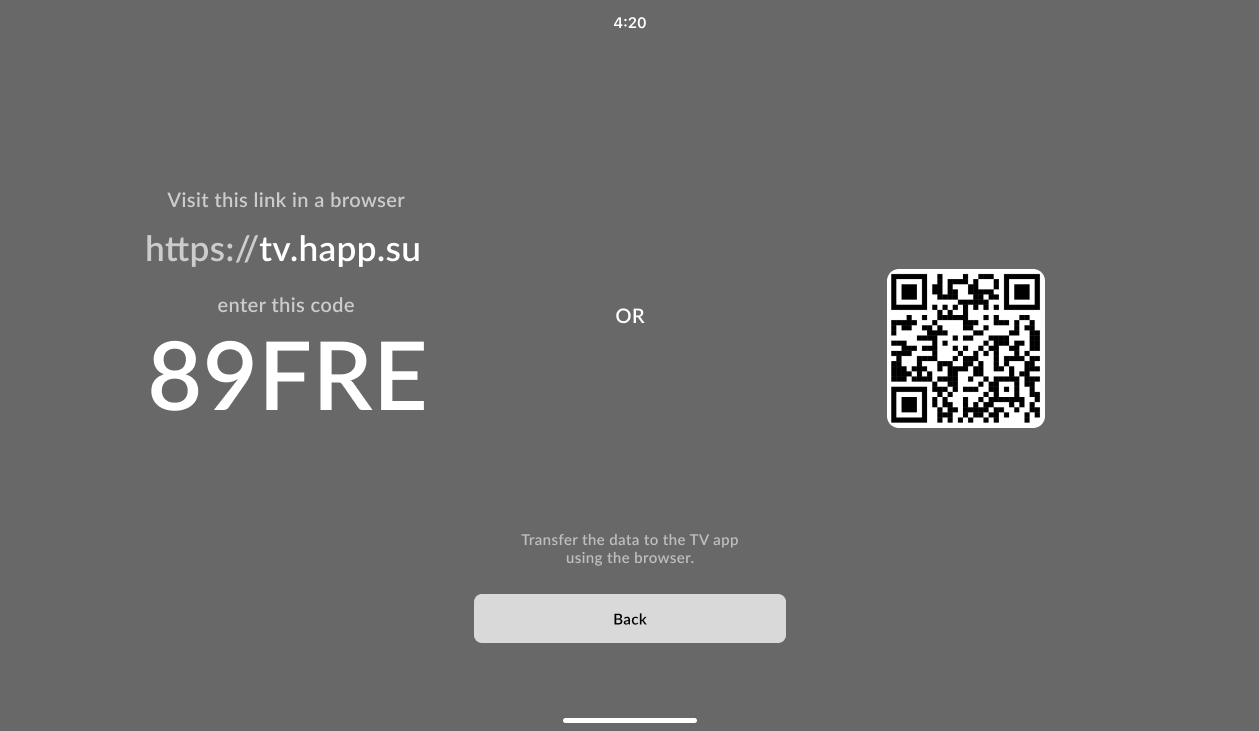
Изображения из официальной документации Happ для Android TV показывают интерфейс приложения, а не меню YaOS. Язык и внешний вид вашей версии могут отличаться.
Включите VPN и проверьте подключение
Выберите доступный сервер в Happ и нажмите кнопку включения. При первом подключении подтвердите системный запрос на создание VPN-соединения кнопкой «ОК».
Дождитесь активного состояния в Happ, затем откройте нужный сайт или сервис на телевизоре. Если он не загружается, попробуйте другой сервер. Возможность установки APK сама по себе не гарантирует работу VPN на каждой модели и прошивке.
Если не получилось
Нет файлового менеджера или загрузки APK
Проверьте ограничения модели. Для ТВ Станции по непогашенной подписке установка APK недоступна до полного выкупа. Если облачной загрузки нет, но файловый менеджер доступен, используйте флешку. Для Яндекс Модуля уточните способ установки в поддержке.
Телевизор не видит флешку или APK не устанавливается
Убедитесь, что файл Happ.apk скачался полностью. Попробуйте переподключить флешку и перезапустить телевизор. Если система выводит ошибку установки, сохраните её текст и модель ТВ для поддержки.
QR-код не передаёт подписку
Для первого QR используйте сканер в Happ на телефоне, где Maxima уже настроена. Проверьте, что устройства в одной сети. Если перенос не проходит, воспользуйтесь Web Import через браузер.
Web Import не сработал или серверов нет
Заново откройте Web Import и используйте текущий код. Проверьте интернет на ТВ и скопируйте из кабинета именно ссылку на подписку, а не адрес кабинета. Убедитесь, что подписка активна. Держите экран импорта открытым до завершения передачи.
Серверы появились, но VPN не включается
Проверьте, подтвердили ли вы системное разрешение VPN. Попробуйте другой сервер и перезапустите Happ. Если прошивка не разрешает VPN-подключение, напишите в поддержку Maxima : укажите модель, версию YaOS и текст ошибки. Альтернатива прямой установке — подключение через совместимый роутер.
VPN на роутере — для всего дома
Если установка или настройка VPN на телевизоре вызывает сложности, можно настроить Maxima на совместимом роутере. Тогда VPN будет работать для всех подключённых к нему домашних устройств — телевизоров, приставок, телефонов и компьютеров. На каждом из них не придётся отдельно устанавливать приложение, переносить подписку и разбираться с ограничениями системы.
Понадобится роутер, который поддерживает такую настройку. Подходящие модели, требования и порядок подключения описаны в инструкции по настройке VPN на роутере.
Ещё устройство или близкий
Ту же ссылку из личного кабинета можно добавить в Happ на другом устройстве. Число одновременных подключений зависит от тарифа. Ссылка даёт доступ к вашей подписке — не публикуйте её в открытом доступе.
Порядок установки APK: справка Яндекса для ТВ Станции . Перенос подписки: документация Happ .